編集パネルが映る
配信用HTMLではなくエディターを指定していないか確認します。「配信画面のHTMLを保存」で書き出したファイルへ変更してください。
画面が切れる・小さい
ブラウザソースの幅1920・高さ1080と、シーン上の拡大縮小・切り抜きを確認します。この商品は横型16:9向けです。
Yohaku Tools / OBS GUIDE
配信を始める前に表示する「準備中」の画面。余白モーションの無料版なら、文字を変え、保存したHTMLをOBSに追加して使えます。
この手順は1920×1080の横型配信向けです。PCのChrome・EdgeとOBS Studioを使います。Web無料版は登録不要です。
無料版で待機画面を作る ↗BOOTHから無料版を取得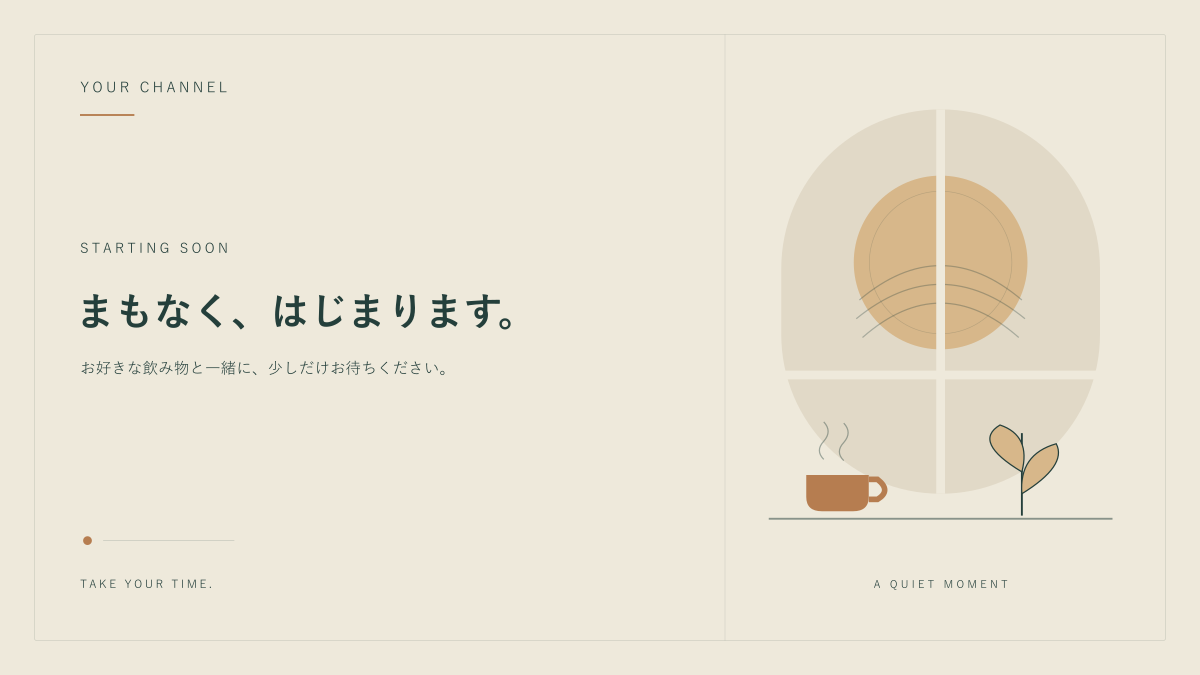
画像は静止表示例です。無料版は準備中×紙色の1組み合わせで、動きのオン/オフを選べます。
無料エディターを開き、チャンネル名・見出し・ひとことを入力します。例えば「まもなく、はじまります。」「飲み物を用意して、少しだけお待ちください。」など、配信に合う案内に変更できます。
動きを止めたい場合は「静止画にする」を選択します。この設定でも保存形式はHTMLです。PNGや動画ファイルを作る機能ではありません。
「配信画面のHTMLを保存」を押し、ダウンロードしたファイルを、今後も使うフォルダーへ移動します。OBSに登録した後でファイルを移動すると参照先の変更が必要になります。
無料版は編集内容を自動保存しません。書き出したHTMLはそのまま繰り返し配信に使えますが、後日に無料エディターで編集する際は文面を入力し直します。編集設定の保存・読み込みは有料版の機能です。
BOOTH版では、文字を変えずに使う場合は同梱の start-paper.html を指定できます。編集画面のHTMLを指定すると、入力パネルも表示されます。必ず配信用として保存したファイルを選んでください。
ローカルHTMLと表示サイズの項目はOBS公式のブラウザソース解説でも確認できます。
配信用HTMLではなくエディターを指定していないか確認します。「配信画面のHTMLを保存」で書き出したファイルへ変更してください。
ブラウザソースの幅1920・高さ1080と、シーン上の拡大縮小・切り抜きを確認します。この商品は横型16:9向けです。
この素材の背景は不透明です。素材を背面にし、カメラやアバターのソースを上に重ねてください。
エディターの「動き」と、OSの「動きを減らす」設定を確認します。OSの設定によってアニメーションが止まることがあります。
ご本人・所属法人が管理する収益化配信や録画で利用できます。素材やツール自体の再配布・転売は禁止です。クレジット表記は任意。音源、カウントダウン、コメント連動、アバター、OBS本体は含みません。
Windows / OBS Studio 33.0.1での表示確認済みです。長時間配信・実際の配信や録画・複数素材の併用負荷・macOS・Linuxは未検証です。無料版でご自身の環境を確認してからご利用ください。
無料で作ってみる有料版は準備中・休憩中・終了の3場面と、紙色・緑・青の3配色に対応。ひとつの共通デザインの9組み合わせです。編集設定の保存・読み込みも使えます。
PC用・980円の買い切り。月額料金はありません。
無料版と有料版を比べるPayhipの商品ページへ ↗