箇所と前後を対応づける
箇所名をまとめて追加し、写真を施工前・施工後へ配置。写真が不要な枠は理由を添えて対象外にできます。
BEFORE & AFTER / YOHAKU FIELD
どの箇所の、施工前と施工後か。
写真を並べ、足りない枠と未確認を見直す。
確認した状態ごと保存し、次回も続きから。
PCのChrome / Edge向け · 登録不要 · 写真処理は端末内
PDFを直接保存できます。Excelは互換未検証の試験出力です。製品版は4,980円買い切り。
説明・作業内容前後の組み合わせと説明を確認した例です。
不足 1 重複使用 0 未確認 1 未配置 0
写真・配置・説明・確認状態を引き継いで再開。
実アプリのA4出力画面
無料体験で架空サンプルを確認済みにして出力した画面です。
上の説明図とは異なり、こちらは実際の出力画面のスクリーンショットです。
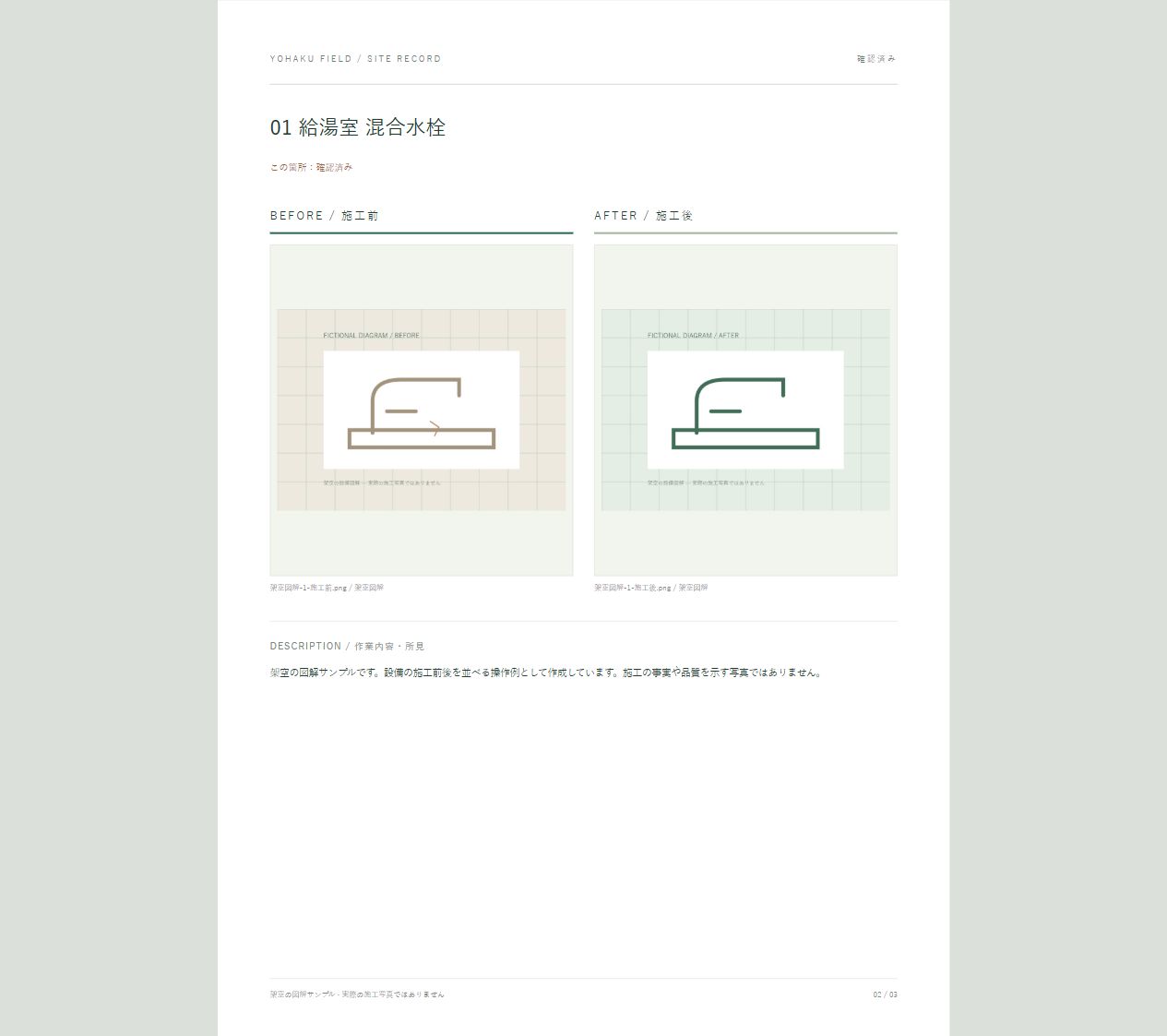
PDF・HTMLPDFを直接保存できます。画像PDFのため文字検索・選択・コピーはできません。ブラウザ印刷も利用でき、画像入りHTMLは単独で開けます。
Excel試験出力互換未検証で、正式な対応保証はありません。Excel上での変更はアプリへ戻せません。
作業パック写真・配置・説明・確認状態を残し、次の作業を再開するためのファイルです。
Excel見本は別の架空図形データを使用しています。
ONE CASE AT A TIME
箇所名をまとめて追加し、写真を施工前・施工後へ配置。写真が不要な枠は理由を添えて対象外にできます。
不足、同じ画像の重複使用、未確認、未配置を一覧で点検。写真・名称・説明を変更すると、その箇所は未確認へ戻ります。
PDFを直接保存、または画像入りHTMLを保存。ブラウザ印刷も利用できます。作業パックを別に保存すれば、配置・説明・確認状態を含めて再開できます。
登録した箇所を対象に点検します。撮影していない必須箇所や施工の適否を画像から判定する機能ではありません。
KEEP THE ORIGINALS
写真を読み込むと、長辺1600px以内の縮小画像を作ります。原本ファイルを上書きせず、入力内容を外部へ送信しません。
作業パックに入るのは縮小写真です。高解像度の原本や撮影時のメタデータの保管、証拠保全認証を目的にしたツールではありません。
自動保存はありません。HTML・PDF・Excelを出力した後も、再開する案件は作業パックを保存してください。
保存内容と原本の扱いを読むTRY YOUR OWN WORKFLOW
| 内容 | 無料体験 | 製品版 |
|---|---|---|
| 1案件の上限 | 2箇所・4枚 | 20箇所・40枚 |
| 配置・説明・対象外理由・確認状態 | 利用できます | 利用できます |
| 作業パック保存と再開 | 2箇所・4枚以内 | 20箇所・40枚以内 |
| PDF直接保存・HTML・ブラウザ印刷 | 同じ出力を試せます | 同じ出力です |
| Excel(XLSX) | 互換未検証の試験出力。正式な対応保証はありません。 | |
| 画像の条件 | JPEG/PNG各12MB・2400万画素まで。元画像名255文字まで。 | |
| 未解決項目のある出力 | 全体に下書き表示。重複使用を残した場合も下書きです。 | |
無料体験のパックは、上限以内なら製品版でも開けます。上限を超えるパックは無料体験へ部分取込できません。利用期限や透かしの追加制限は設けていません。
「PDFを直接保存」でA4の画像PDFを作成できます。文字検索・選択・コピーはできません。「ブラウザで印刷」から紙やPDFへ出力する方法も選べます。検索可能なPDFを指定する提出先への対応は保証しません。
PDF・HTMLの作成にExcelは不要です。XLSXはブラウザ内で生成する、互換未検証の試験出力です。正式なExcel対応保証はありません。Excelで編集・印刷する場合は、ご自身の環境で確認してください。
再取込はできません。XLSXは出力時点の報告書で、Excel編集後の確認状態は自動更新されません。アプリでの案件再開には作業パックを使います。
説明は600文字まで。改行が多い場合は続きページを作ります。極端な改行やタブで見出しが収まらない場合は修正を求めます。提出前に実際のPDFや印刷で末尾と写真を確認してください。
判定しません。前後の配置と利用者の確認を助ける道具です。写真の真正性や現場の施工品質を認証する機能もありません。
すべて架空の図形です。実際の施工写真や顧客実績ではありません。見本パックを保存し、無料体験の「作業を開く」から試せます。